
「Cursor(カーソル)」は、AIに指示を出してコードを書いたり直したりしてもらう編集ソフトです。2026年8月にSpaceXの子会社になり、7〜9月にはクラウドで動くエージェントや、大きな仕事をまとめて任せられる「Projects」など、新しい機能が続けて出ています。
この記事では、Cursorの基本、7〜9月の主な変化、料金と利用枠の仕組み、エンジニアでなくても使うときの注意点を整理します。情報は2026年9月24日時点です。なお、ククルFMのこのサイトも、Cursorでファイルを管理・編集しています。
※本記事はAI(Claude)の支援を受けて作成し、内容は編集部がCursorの公式情報と照らし合わせて確認しています。
先に結論:押さえたい3つのこと
- SpaceXの子会社になった:8月14日に買収が完了しました。モデルの一覧には、SpaceXのAI部門と作った「Grok」が「Cursorのモデル」として並んでいます
- 「任せて待つ」使い方が増えた:クラウドで動くエージェントや「Projects」で、パソコンを閉じていても作業が進むようになりました
- 料金は月20ドルから。ただし使い方で変わる:プランの料金とは別に、どのモデルを使うかで利用枠の減り方が変わります
Cursorとは:AIと一緒にファイルを直す編集ソフト
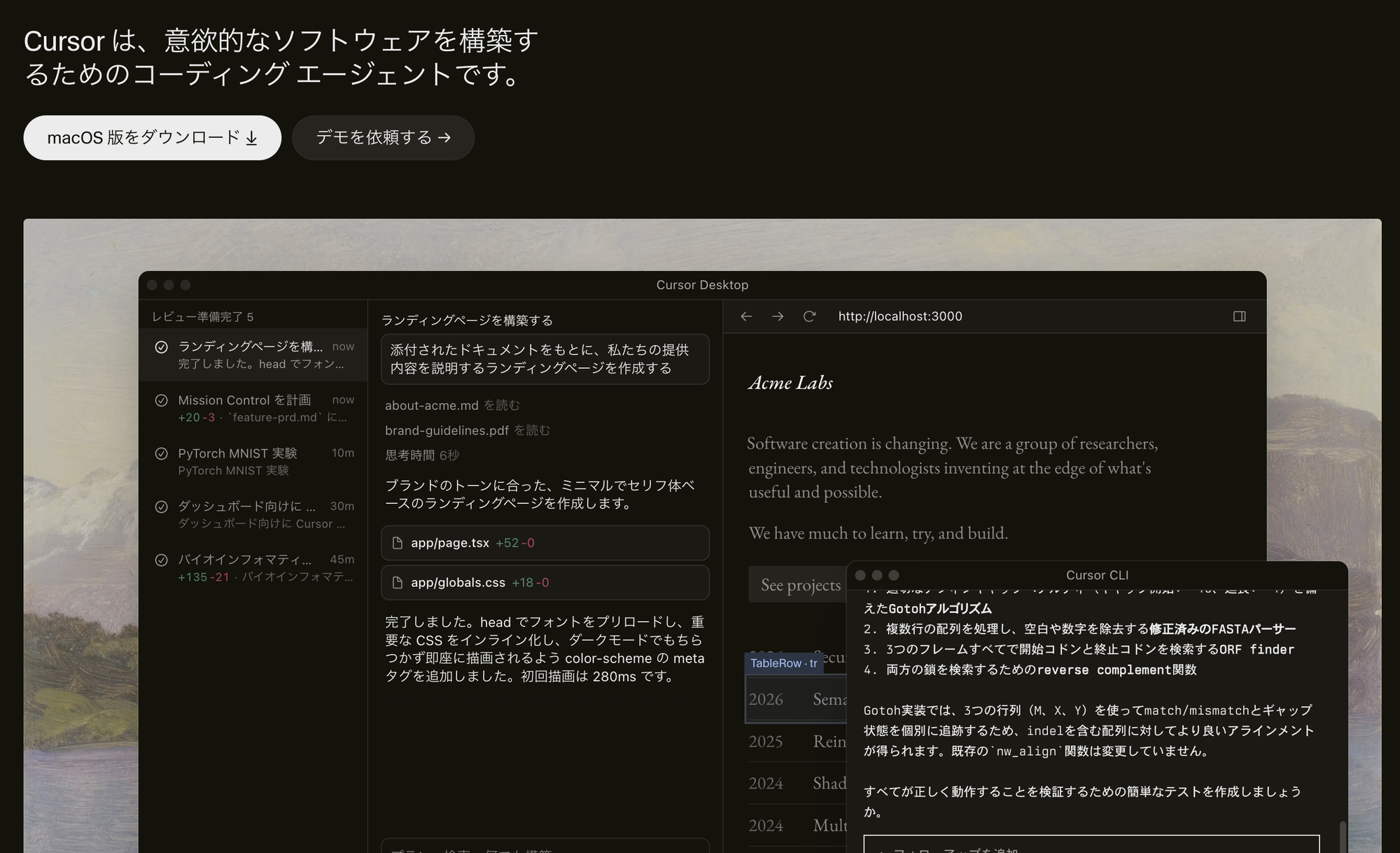
Cursorは、プログラムを書く人向けの編集ソフト(VS Codeがもと)に、AIのエージェントを組み込んだものです。「このページに問い合わせフォームを足して」と頼むと、AIがファイルを読み、書き換え、結果を見せてくれます。
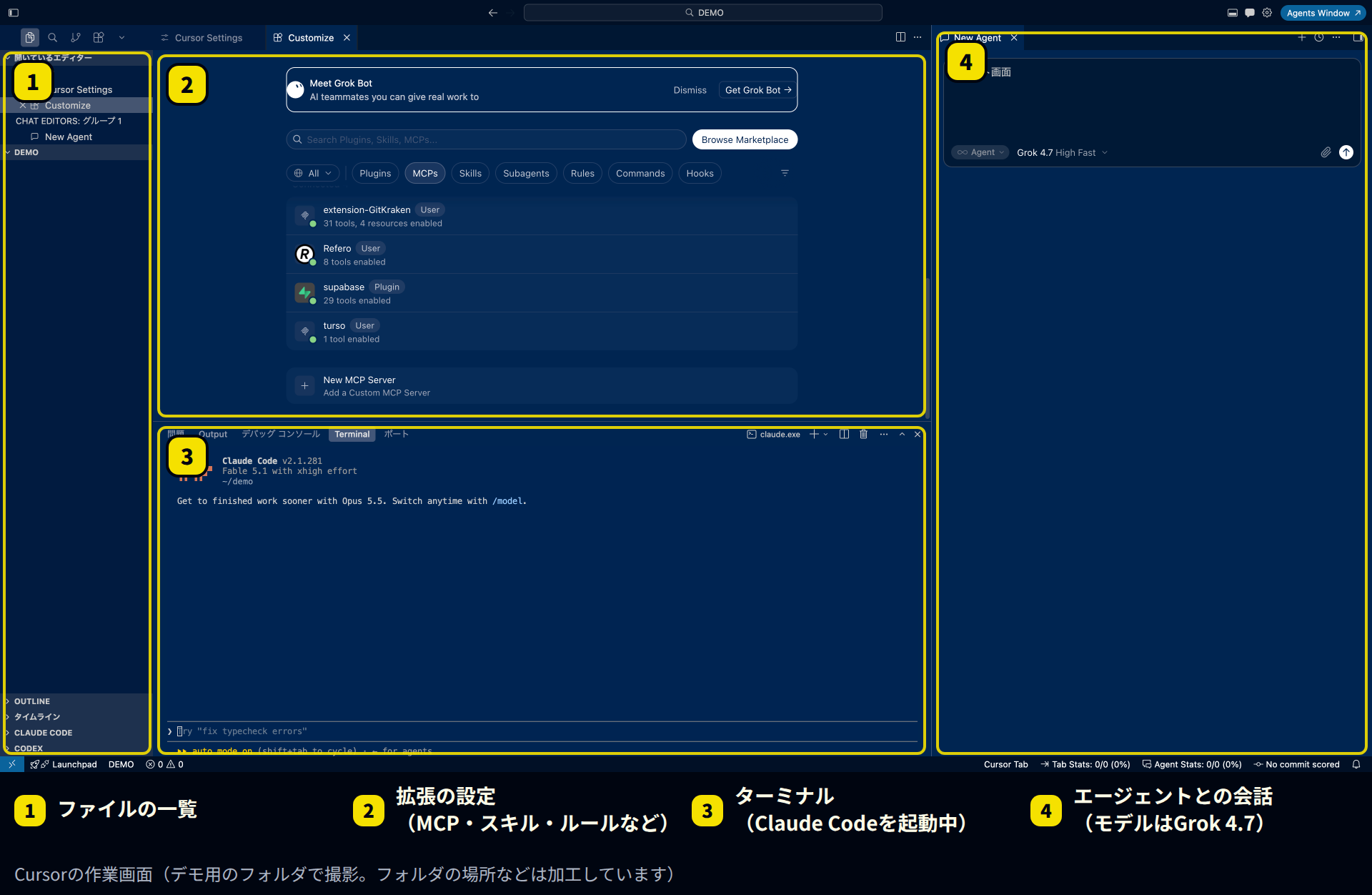
中央は拡張の設定画面で、MCP(外部のサービスとつなぐ仕組み)、スキル、ルールなどを追加できます。画面の中でほかのAIツールを動かせるのも特徴です。上の例では、下のターミナルでClaude Codeを動かし、右側でCursorのエージェント(モデルはGrok 4.7)と会話しています。
同じような道具に、Anthropicの「Claude Code」があります。違いは次のとおりです。
| 項目 | Cursor | Claude Code |
|---|---|---|
| 形 | 編集ソフト(ファイルを見ながら使う) | ターミナル、デスクトップアプリなど |
| 使えるAI | 自社のモデル(Grok、Composer)と、Claude・GPTなど他社のモデル | Anthropicのモデル(Claude)のみ |
| 向いている人 | ファイルの中身を目で確かめながら進めたい人 | 指示を出して任せたい人 |
2026年7〜9月の主な変化
| 日付 | 内容 |
|---|---|
| 7月29日 | iPadに対応。外出先から変更内容を確認できる |
| 8月3日 | Gmail、Googleドライブ、Googleカレンダーと連携するプラグインが登場 |
| 8月14日 | SpaceXによる買収が完了(約600億ドル) |
| 8月17日 | Cursorがコードを保管する「Origin」を試験提供(有料プラン) |
| 8月19日 | クラウドのエージェントが、決まった時間に動いたり、Slackを見張ったりできるように |
| 8月27日 | GitHubを用意しなくても、指示だけでクラウドのエージェントを使い始められるように |
| 9月10日 | 「Projects」が登場(ベータ版) |
| 9月23日 | 変更の不具合を見張る「Rollouts」、弱点を探す「Security Review」(Teams・Enterprise) |
Projects:大きな仕事をAIが計画して分担する
9月10日に出た「Projects」は、機能の追加やサイトの作り替えなど、何日もかかる仕事を任せるための仕組みです。まとめ役のAIが計画を立て、たくさんのAIに作業を分けて進め、できたものを人に確認してもらいます。
作業はクラウドで進むので、パソコンを閉じていても止まりません。途中でわかったこと(テストのやり方など)はプロジェクト内で共有され、次に作業するAIも使えます。
料金と利用枠の仕組み
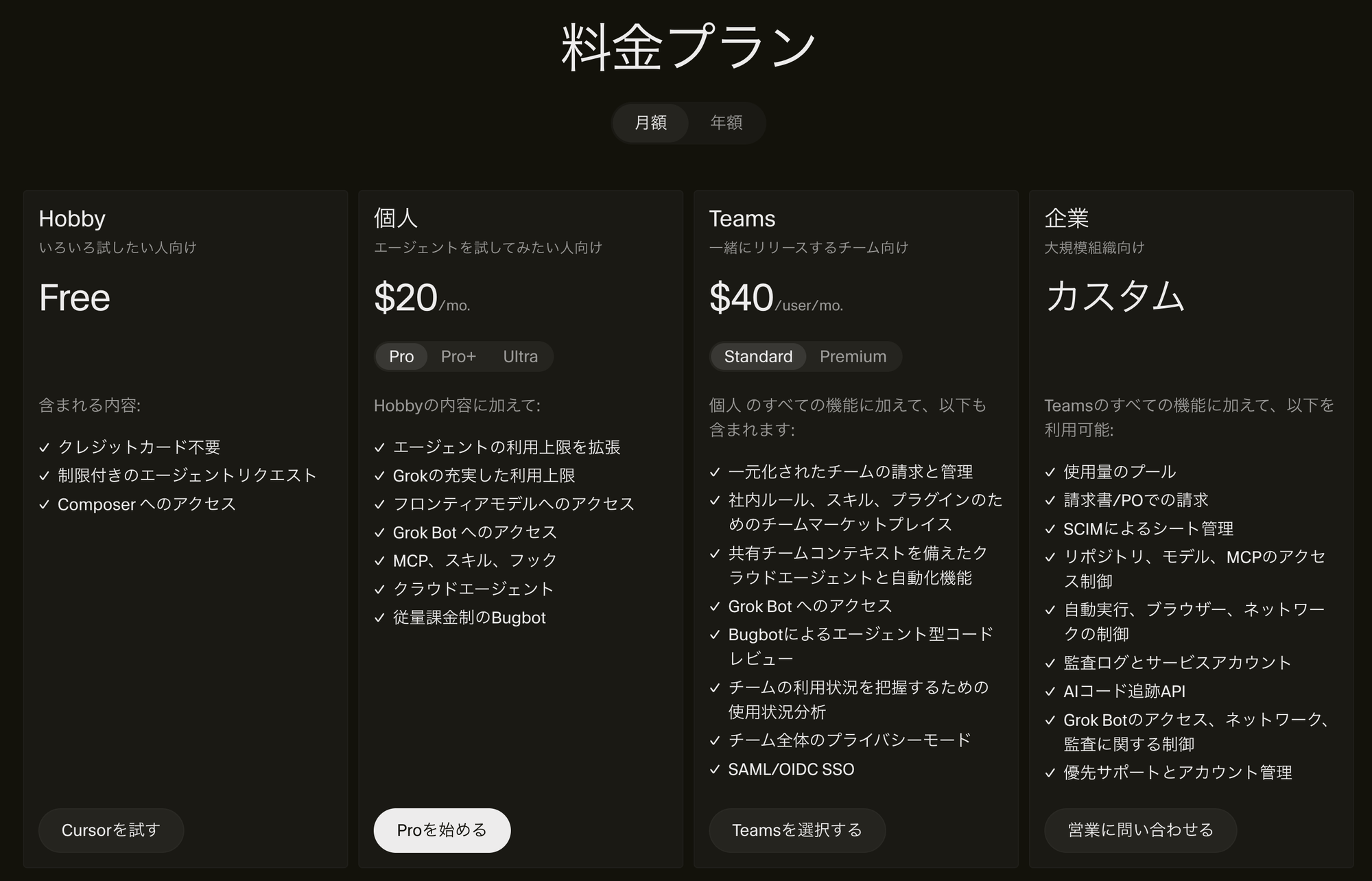
| プラン | 月額(米ドル) | 向いている人 |
|---|---|---|
| Hobby | 無料 | まず試したい人。エージェントの利用に上限あり |
| Pro | 20ドル | 個人で仕事に使う人 |
| Pro+ | 60ドル | 毎日エージェントを使う人 |
| Ultra | 200ドル | 一日中エージェントを動かす人 |
| Teams スタンダード | 1人40ドル | 複数人で使う会社。請求と管理をまとめられる |
| Teams プレミアム | 1人120ドル | スタンダードの5倍使う人 |
| Enterprise | 個別見積 | 大きな組織 |
料金ページには「年額」の切り替えもあります。年払いの金額は料金ページで確認してください。
利用枠は2つに分かれている
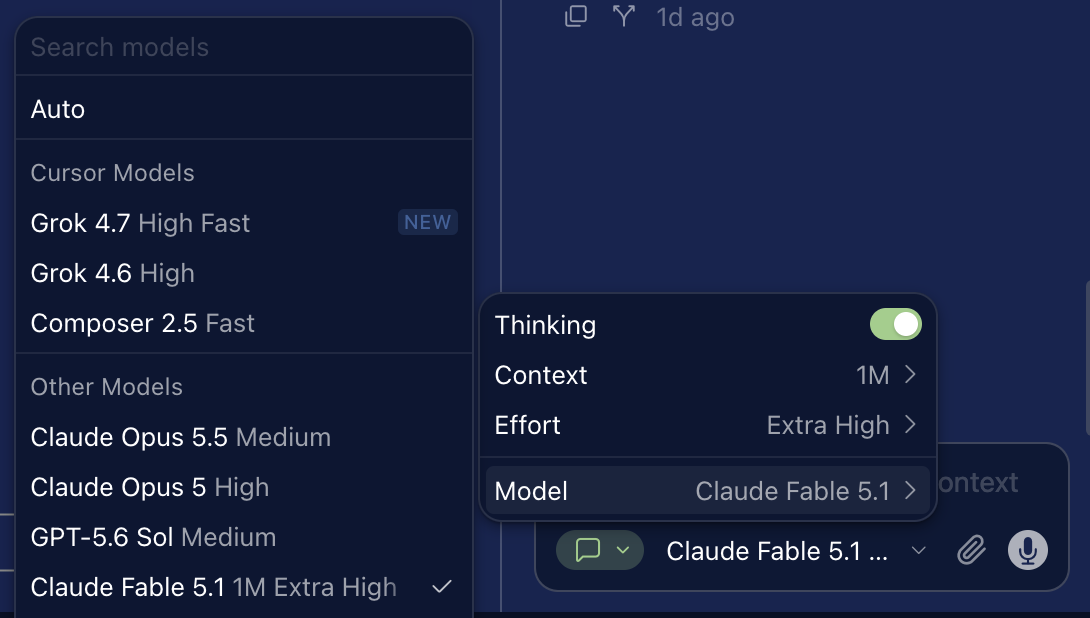
有料プランの利用枠は、次の2つに分かれています。
- Cursorのモデルの枠:GrokやComposerなど、Cursorのモデル用。多めに用意されています
- その他のモデルの枠:ClaudeやGPTなど他社のモデル用。各モデルのAPI料金で差し引かれます
モデルを自動で選ぶ「Auto」も、実際に使われたモデルの料金で差し引かれます。枠を使い切ったあとは、同じ料金で使った分を払い続けるか、上のプランに変えるかを選びます。Cursorの案内では、毎日エージェントを使う人は月60〜100ドルほどを見込むよう勧めています。
エンジニアでなくても使うときの注意点
- 利用枠の減り方を確認する:高性能なモデルほど枠が早く減ります。はじめはAutoかCursorのモデルで試し、請求画面で使った量を見る習慣をつけましょう
- 元に戻せる状態にしてから頼む:AIは一度に多くのファイルを書き換えます。GitHubなどで変更の記録を残し、元に戻せる状態にしてから作業させてください
- パスワードや顧客情報を読ませない:パスワードなどが書かれたファイルは、AIに読ませない設定にしておきます。会社で使うなら、Teamsのプライバシーモードも確認しましょう
- 運営会社が変わった点を知っておく:8月からSpaceXの子会社です。データの扱いは、利用規約とプライバシーの設定で確認してください
- 公開の前に人が確認する:AIが作ったページやツールは、公開の前に、表示と動作を人の目で確かめてください
まとめ
- Cursorは、AIにファイルを直してもらう編集ソフト。8月14日にSpaceXの子会社になった
- 9月は、大きな仕事をAIが計画・分担する「Projects」が登場した
- 料金は月20ドルから。利用枠は「Cursorのモデル」と「その他のモデル」の2つ
- 変更の記録とパスワードの扱いを決めてから使い、公開前は人が確認する
まずは無料のHobbyプランで、手元のWebページの文言を1か所直してもらうところから試してみてください。